Aria2 Work 使用教程
按下面流程完成模型配置、智能体创建、工具与技能选用、单 Agent 聊天和团队协作。页面中的截图区域已经预留,后续补图时替换对应占位即可。
教程覆盖范围
本教程面向第一次配置 Aria2 Work 的用户,从模型接入开始,到创建可用智能体、绑定工具和技能、发起单 Agent 对话,再到把智能体共享给团队成员使用。
- 模型配置 用于接入不同模型服务,并设置后续智能体默认使用的模型。
- 智能体创建 用于配置名称、基础信息和使用模型。
- 工具与技能 用于扩展智能体能力,让智能体可以搜索、读写文件、调用 API 或执行封装流程。
- 聊天与协作 用于日常对话和团队共享。
- 应用授权 用于连接外部平台账号和服务,让智能体可以在授权范围内使用平台能力。
模型配置
先在 Aria2 Work 中配置可调用的模型服务。模型配置完成后,创建智能体时才能在下拉框里选择对应模型。
进入模型配置页
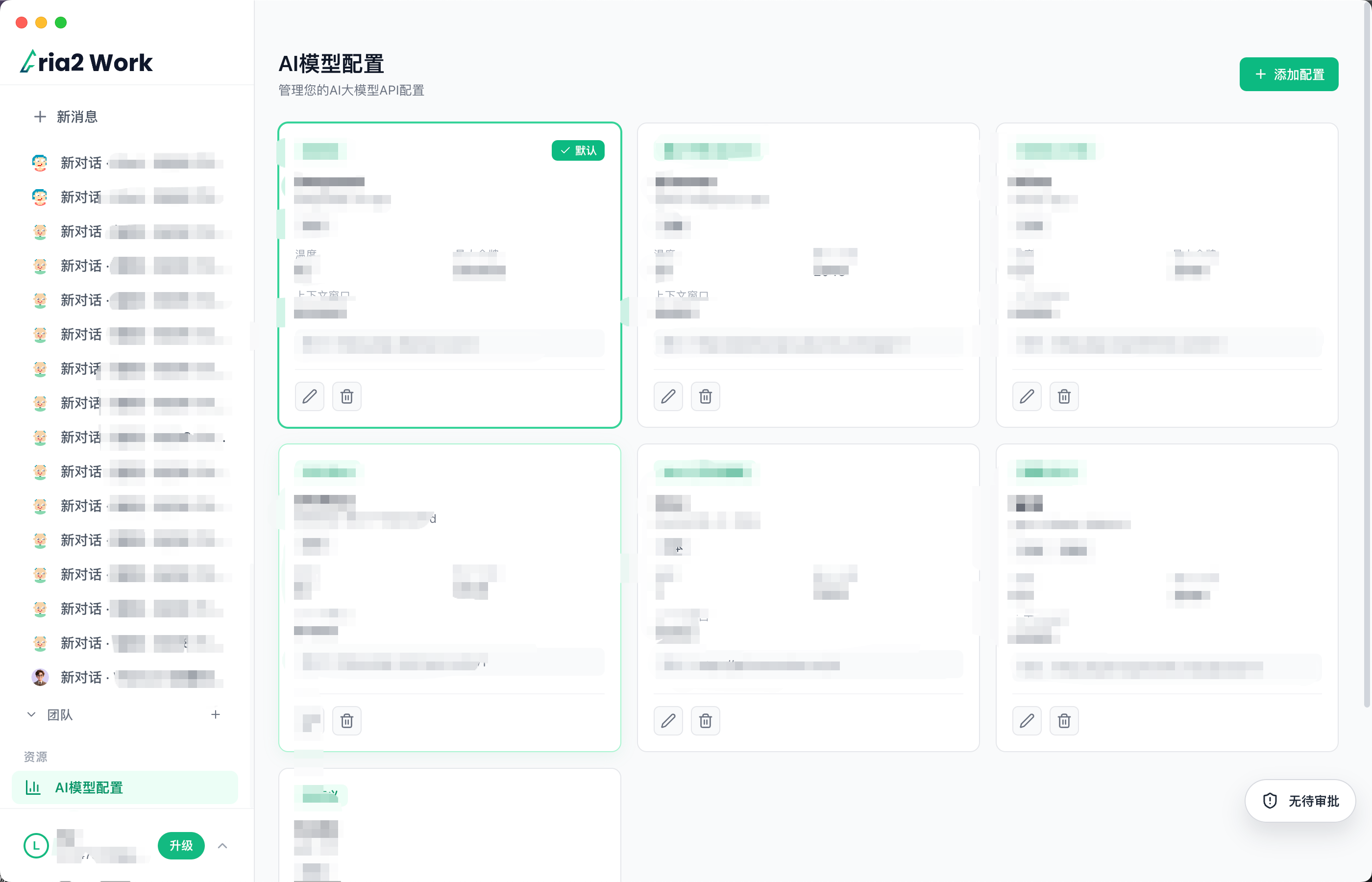
在左侧导航栏点击“AI模型配置”,进入模型配置页面。
添加配置
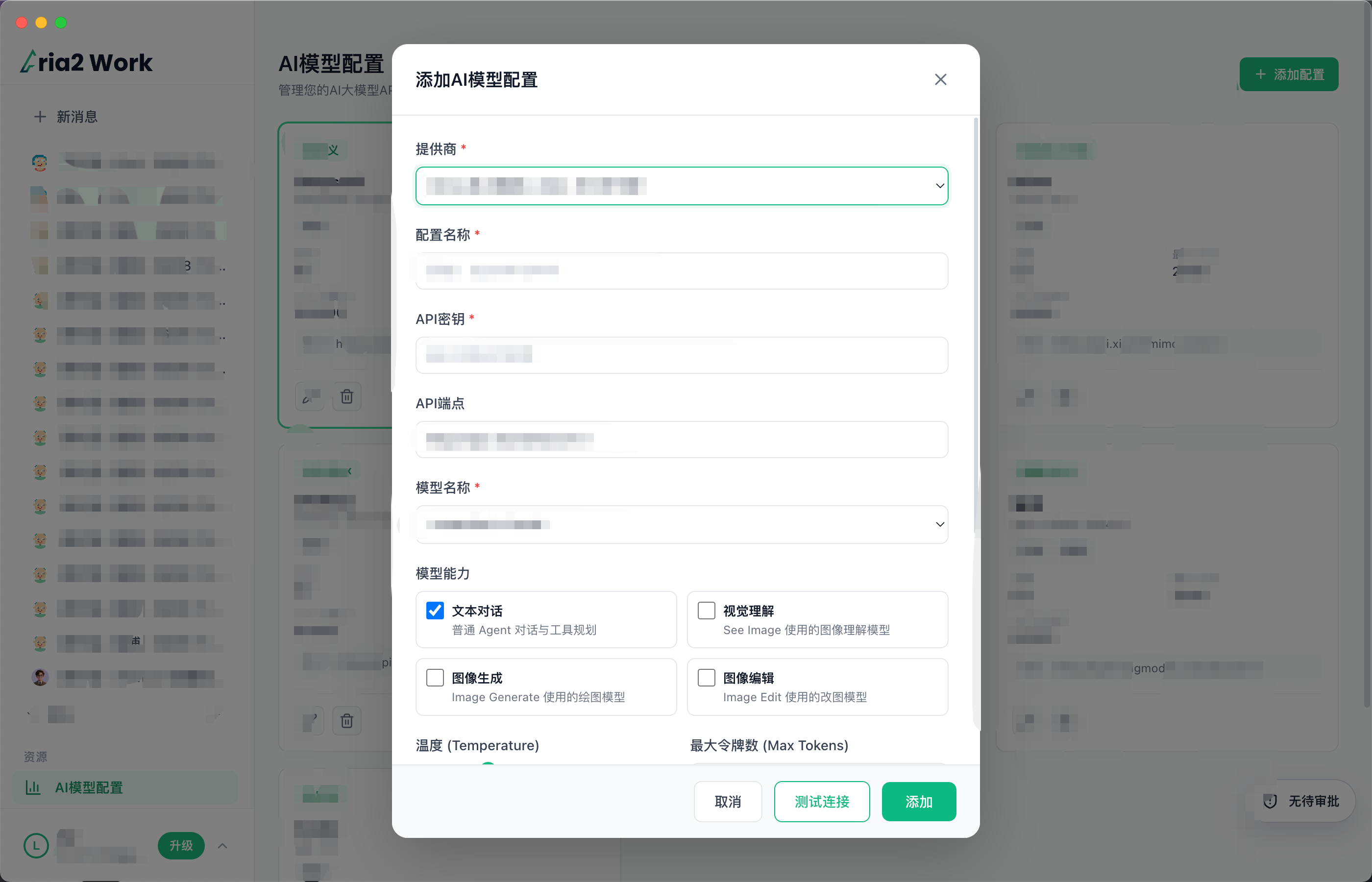
点击右上角“添加配置”按钮,按模型服务商提供的信息填写接入参数。
| 字段 | 说明 | 示例 |
|---|---|---|
| 模型名称 | 用于在下拉框中识别该模型 | GPT-4o |
| 模型 ID | 调用 API 时使用的标识符 | gpt-4o |
| API Base URL | 模型服务的接入地址 | https://api.openai.com/v1 |
| API Key | 鉴权密钥 | sk-xxxx |
配置上下文长度与温度
在模型配置中设置默认生成参数。最大输出 Token 决定单次回复长度,Temperature 和 Top-P 决定回复的稳定性与多样性。
| 参数 | 建议值 | 说明 |
|---|---|---|
| 最大输出 Token | 2048 到 8192 | 控制单次回复长度 |
| Temperature | 0.0 到 0.3 | 越低越精确稳定,适合代码或事实性任务 |
测试连通性
填写完毕后点击“测试连接”。系统会发送一条测试请求,并返回延迟与状态。绿色表示可用,红色表示配置有误。
- 如果测试失败,优先检查 API Key、API Base URL 和模型 ID 是否填写一致。
- 如果返回超时,确认当前网络可以访问对应模型服务。
设为默认模型
在模型列表中找到目标模型,点击操作列“设为默认”,后续新建智能体会自动选用该模型。
智能体创建
模型准备好以后,可以创建智能体,并为它配置名称、用途和使用模型。
新建智能体
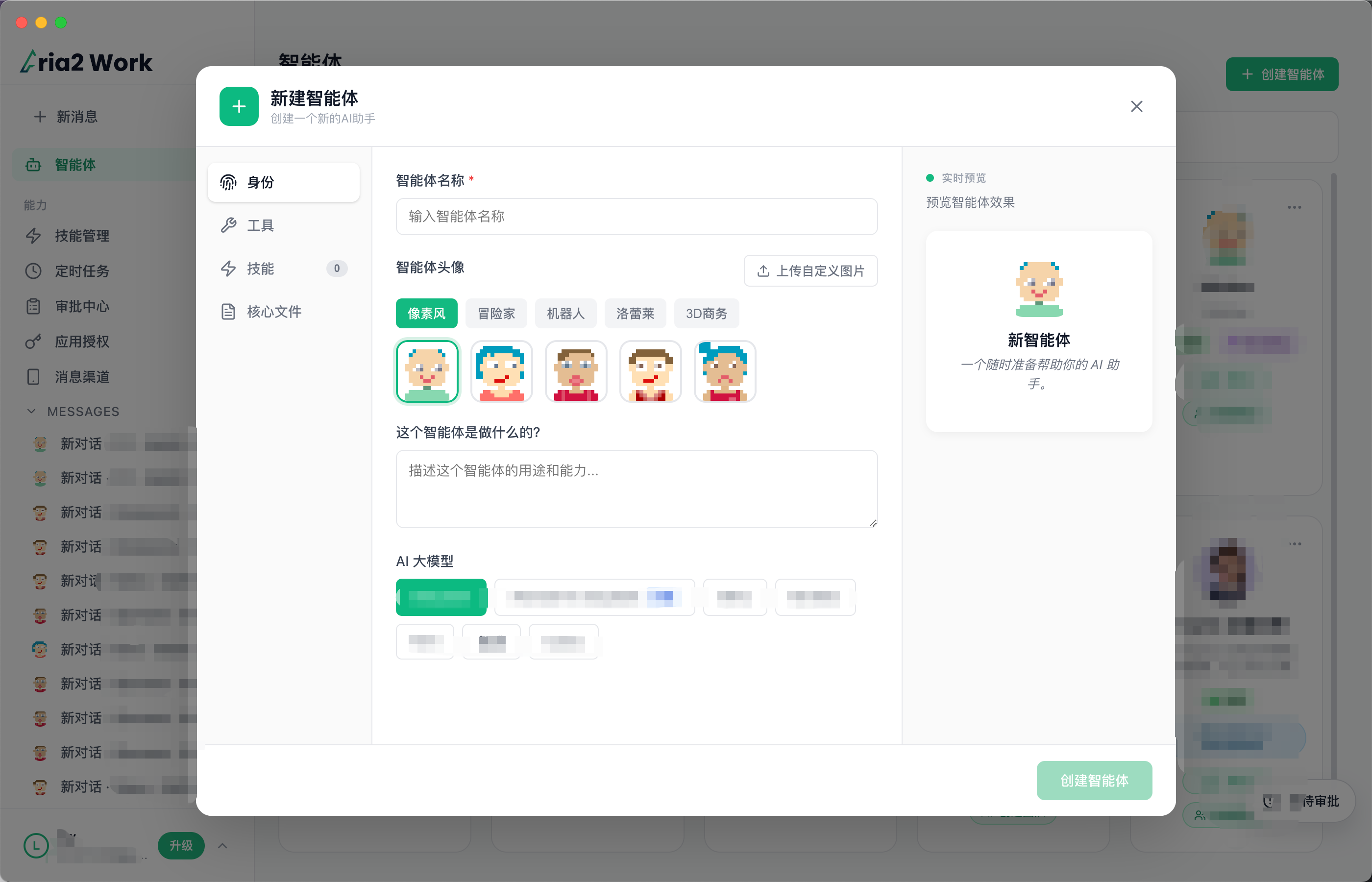
在左侧导航栏选择“智能体”→“新建智能体”。
基础信息配置
填写智能体的基础信息,便于列表展示、团队协作和后续调用。
| 字段 | 说明 |
|---|---|
| 智能体名称 | 用于列表展示与调用时的唯一标识 |
| 头像 / 图标 | 可上传自定义图片或从图标库选取 |
| 描述 | 简要说明该智能体的用途,方便团队成员理解 |
选择模型
在“AI 大模型”中选择已配置的模型。不同场景可以选不同模型,例如复杂推理选能力更强的模型,快速回复选响应更快的模型。
创建智能体
确认名称、基础信息和模型选择无误后,点击“创建智能体”。创建成功后,可在智能体列表中看到该智能体,并进入下一步配置工具与技能。
工具与技能选用
工具和技能用于扩展智能体能力。工具偏单个动作,技能偏一组稳定流程的封装。
理解工具能力
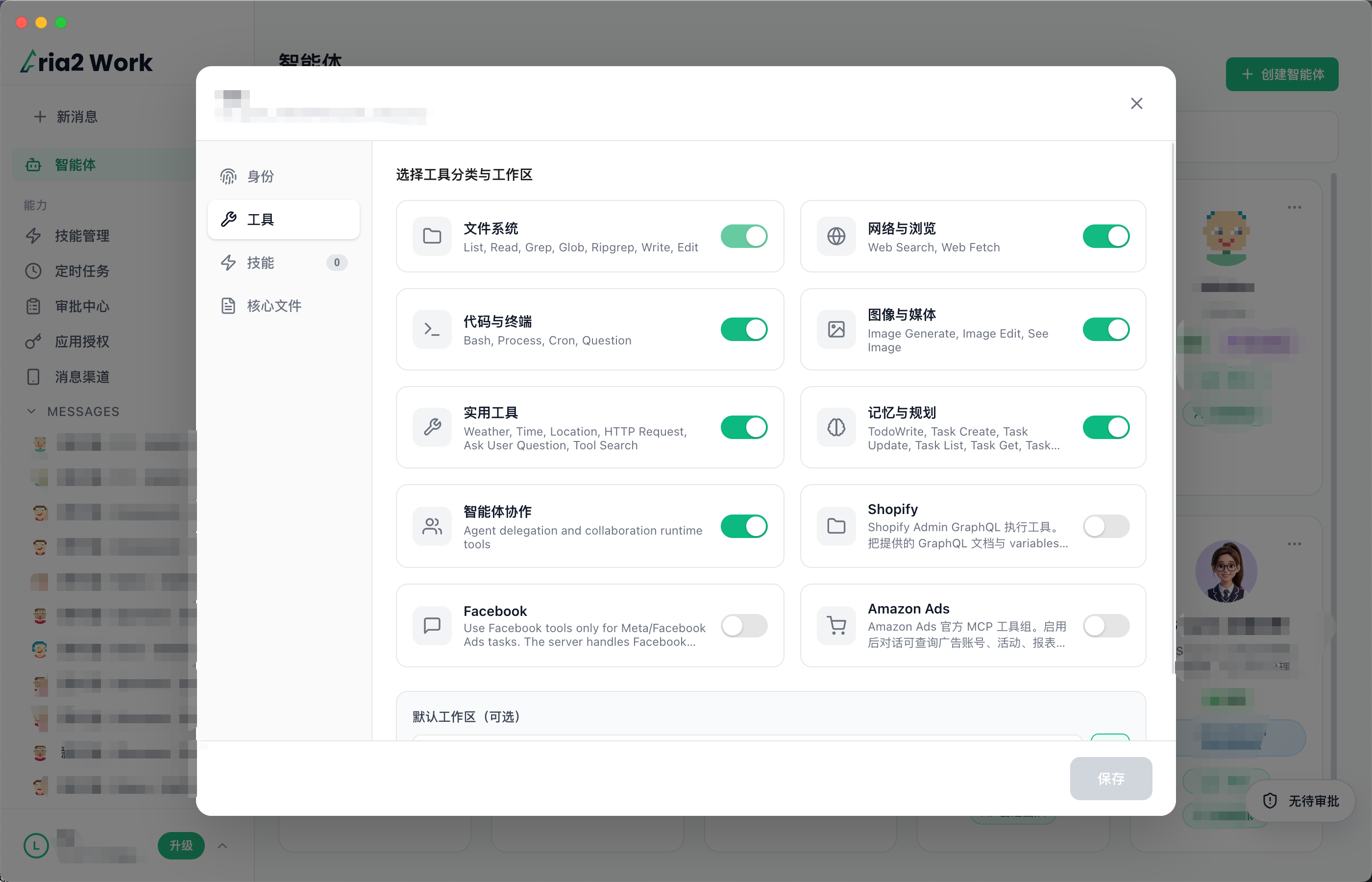
工具是智能体在对话过程中可以主动调用的功能模块,常见工具包括搜索、代码执行、文件读写和 HTTP 请求。
- 搜索工具:调用搜索引擎获取实时信息。
- 代码执行工具:在沙箱中运行代码并返回结果。
- 文件读写工具:读取上传的文档或生成文件。
- HTTP 请求工具:调用外部 API。
在智能体中启用工具
在智能体编辑页面切换到“工具”标签页,从工具列表中勾选需要启用的工具。启用后,智能体会根据当前任务自动判断是否调用。
理解技能能力
技能是对一组工具调用流程的封装,代表一种可复用能力单元。比如网页摘要技能可以完成抓取 URL、解析正文、总结输出;数据分析技能可以读取表格、执行统计并生成图表。
安装技能
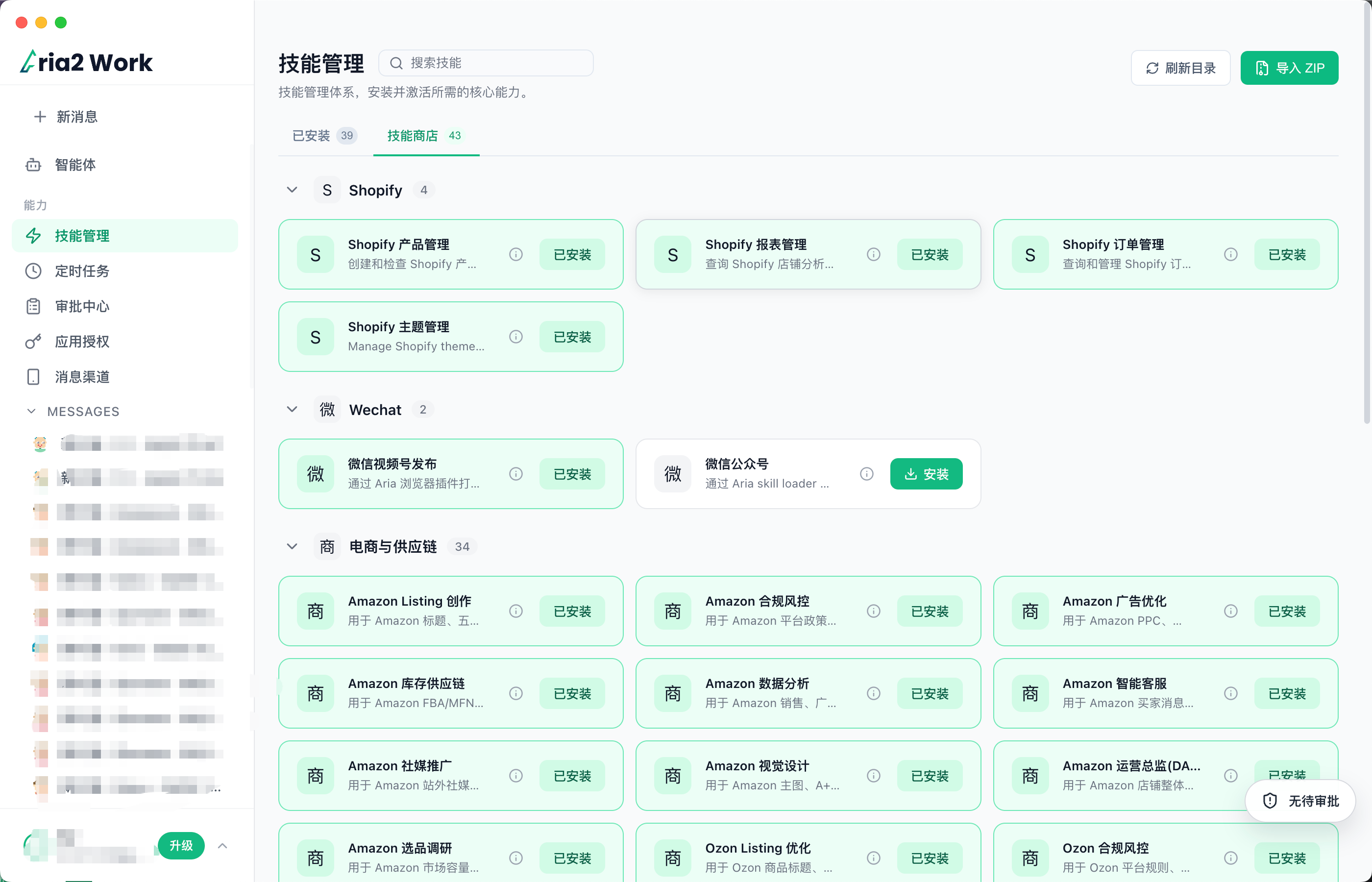
绑定技能前,需要先把目标技能安装到当前工作区。可以从技能商店安装官方或已上架技能,也可以导入本地自定义技能。
-
在左侧菜单点击“技能管理”,进入技能管理页面。
-
切换到“技能商店”,浏览或搜索需要安装的技能。
-
找到目标技能后点击“安装”,等待安装状态变为可用。
-
如需使用自定义技能,可选择“自定义导入”,按页面要求上传或选择技能文件。
为智能体绑定技能
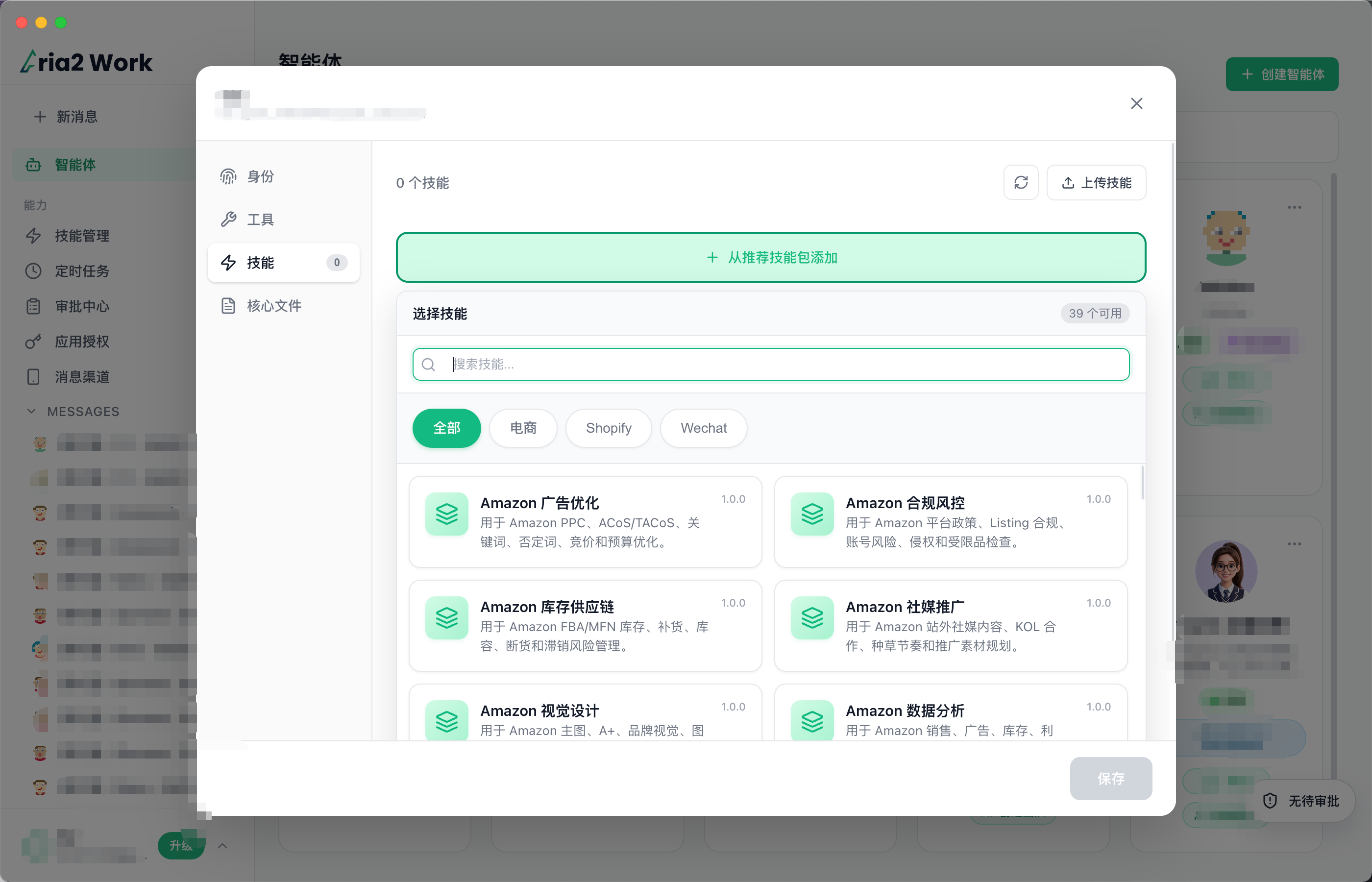
回到智能体编辑页面,切换到“技能”标签页,点击“从推荐技能包添加”,从已安装技能中选取或搜索目标技能。
单 Agent 聊天
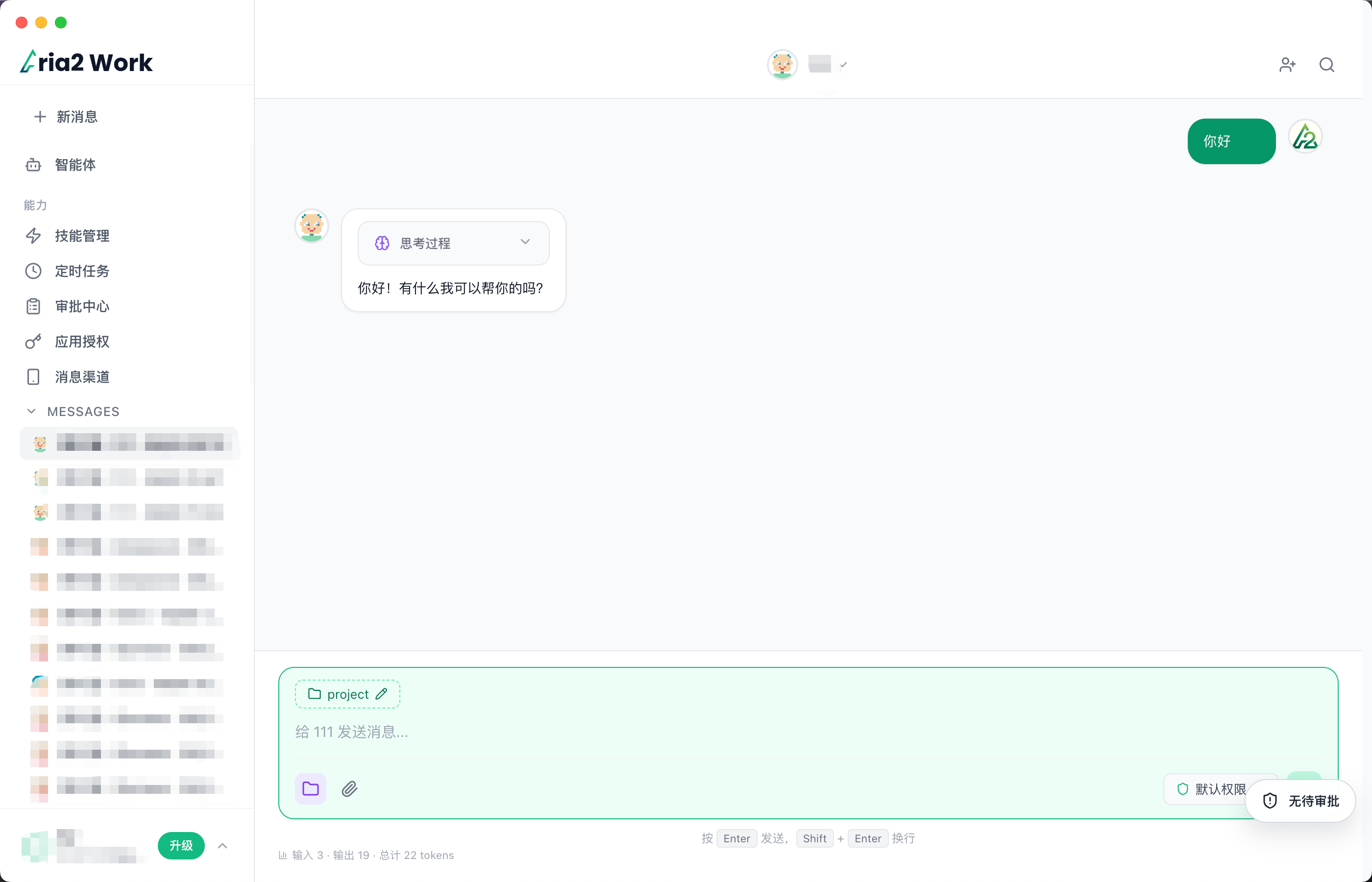
智能体发布后,可以进入单 Agent 对话界面,发送文本、Markdown、文件或图片,并查看工具调用过程。
进入聊天界面
在智能体列表中点击任意智能体卡片,选择“开始对话”,即可进入单 Agent 对话界面。
界面布局说明
聊天界面通常由顶部标题栏、左侧历史列表、中央消息区和底部输入框组成。
| 区域 | 功能 |
|---|---|
| 顶部标题栏 | 显示当前智能体名称 |
| 左侧历史列表 | 展示历史会话,可切换或删除 |
| 中央消息区 | 对话内容展示 |
| 底部输入框 | 输入消息 |
发送消息
在底部输入框输入内容后按 Enter 发送,按
Shift + Enter
换行。支持纯文本、Markdown、文件上传和图片粘贴。
查看工具调用过程
当智能体触发工具调用时,消息区域会出现“工具调用”折叠卡片,点击可展开查看工具名称、传入参数和返回结果。
团队协作
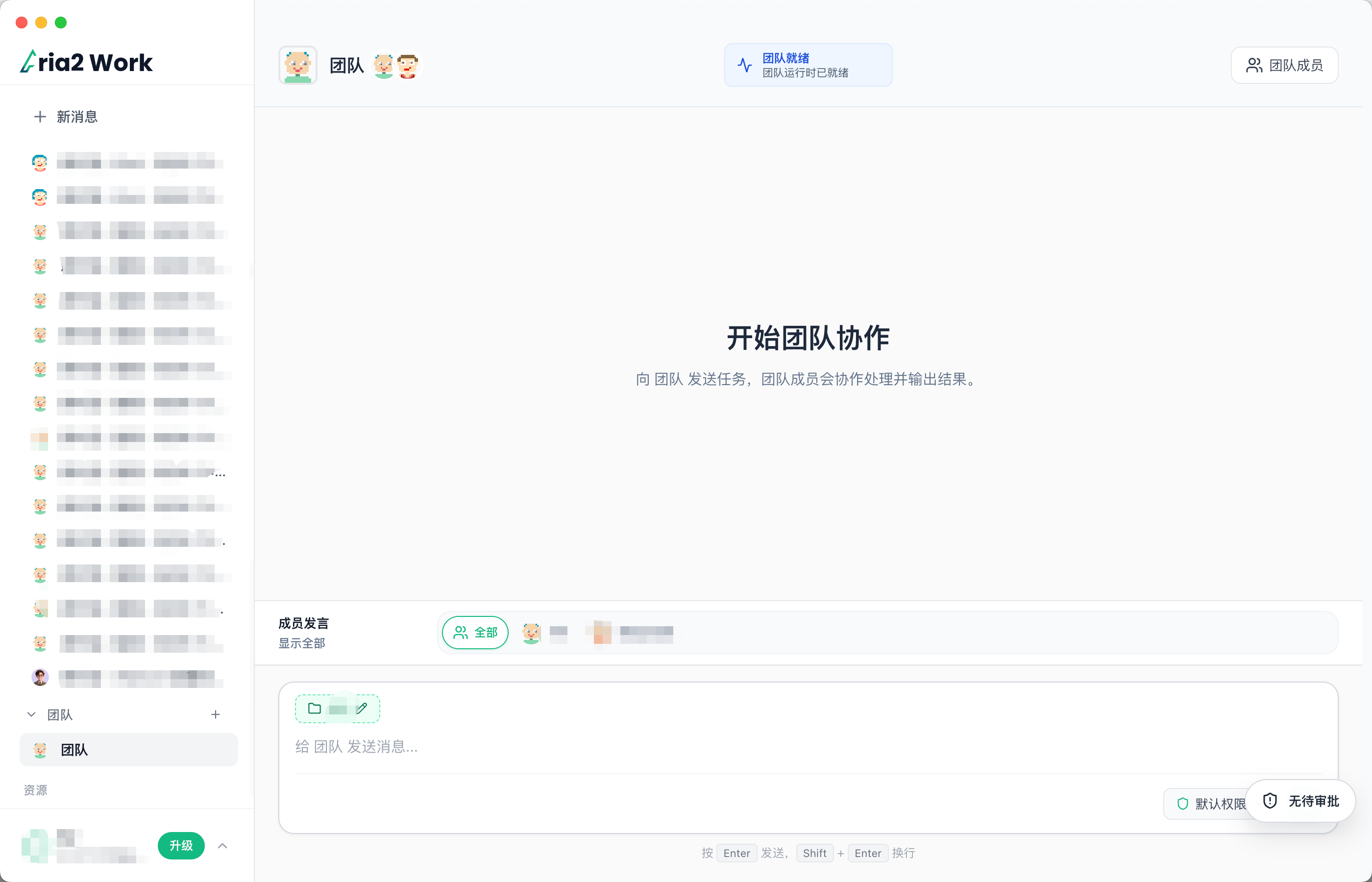
团队模块用于组织成员、共享智能体,并让团队成员统一使用已共享的智能体。
团队页面配置
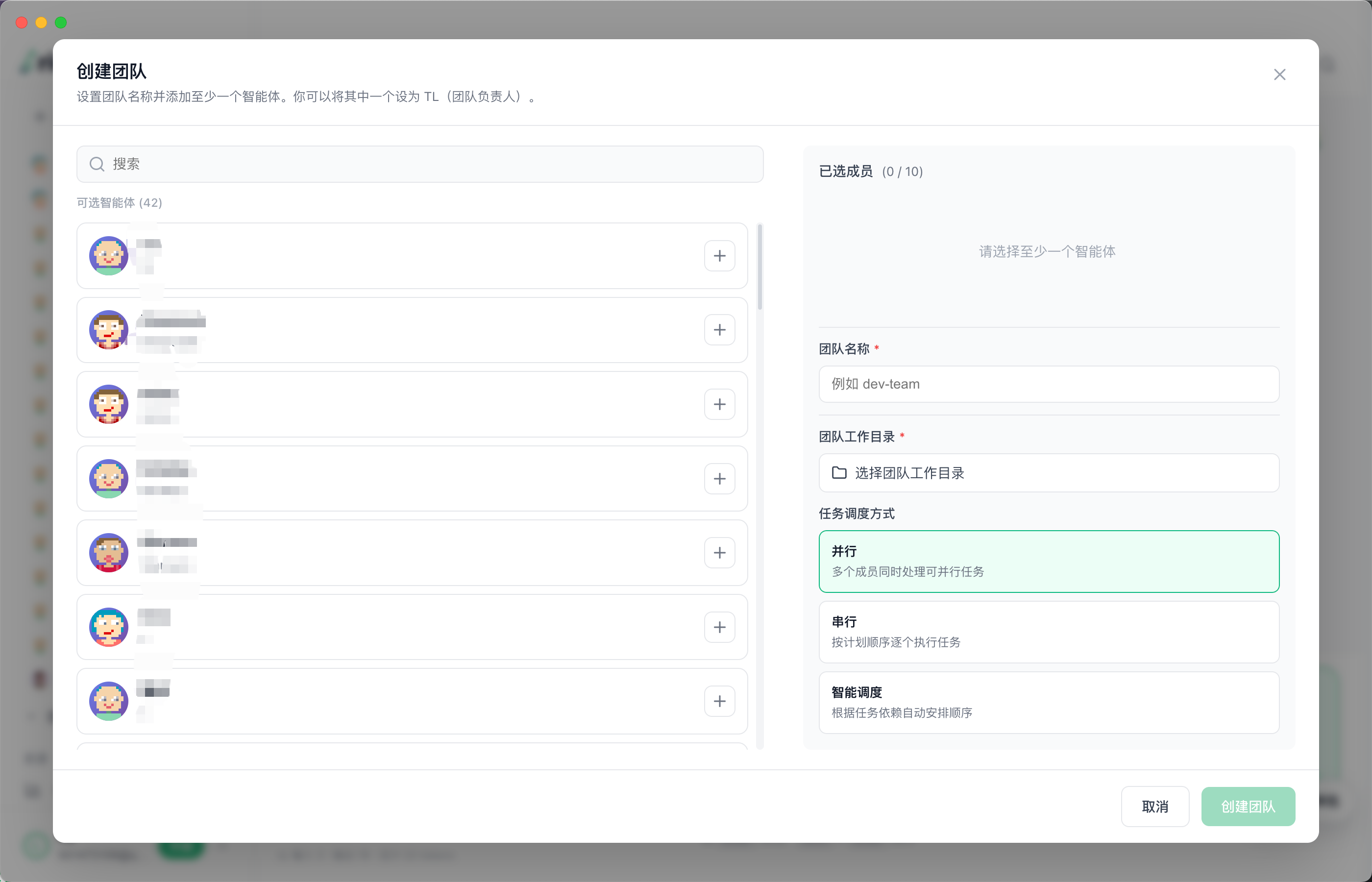
创建团队和选择智能体在同一个页面内完成。先填写团队基础信息,再选择需要放入团队的智能体。
-
在“团队”模块点击“+”,填写团队名称,并设置团队工作目录。
-
在同一页面的智能体选择区域勾选需要加入团队的智能体,创建团队后即可在团队智能体列表中使用。
团队智能体使用
进入对应团队页面,点击“智能体”标签,可以看到团队内所有共享的智能体。使用方式与个人智能体完全一致。
应用授权
应用授权用于把外部平台账号、店铺或服务连接到 Aria2 Work。授权完成后,相关智能体才能在授权范围内读取数据或执行平台操作。
6.1 Shopify 应用授权
Shopify 授权需要在 Shopify 后台创建应用、配置 API 权限、安装到目标店铺,并把店铺域名和应用凭据回填到 Aria2 Work。完整步骤已整理为独立图文教程。
常见问题
如果基础流程已经完成,但实际对话或工具调用仍有问题,可以先从下面几项排查。
模型测试通过但对话时报错?
检查 API Key 是否有足够配额,或请求的模型 ID 是否与服务商实际开放的 ID 一致。
工具调用没有触发?
确认该工具已在智能体“工具”标签中启用,并检查当前任务是否需要调用该工具。
导出的会话格式是什么?
默认为 Markdown 格式,包含完整的消息记录和工具调用日志。