Shopify 应用授权教程
按下面步骤在 Shopify 后台创建一个用于 Aria2 Work 的应用,配置 API 权限、安装到目标店铺,然后把店铺域名、客户端 ID 和加密密钥回填到 Aria2 Work 完成连接。
这次授权会发生什么
Shopify 授权不是把店铺密码交给 Aria2 Work。你会在 Shopify 自己的 Dev Dashboard 中创建一个应用,并只把 Shopify 生成的应用凭据填入 Aria2 Work。后续如需停用,可以在 Aria2 Work 里断开连接,也可以在 Shopify 后台卸载应用或轮换密钥。
- store 是店铺域名,通常形如 your-store.myshopify.com。
- 客户端 ID 和 加密密钥 是 Shopify Dev Dashboard 设置页“凭据”区域中的信息。
登录 Shopify 后台
先进入 Shopify 管理后台,并确认当前账号能管理目标店铺。
-
打开 Shopify 登录页,输入账号和密码,完成验证码验证后点击“登录”。
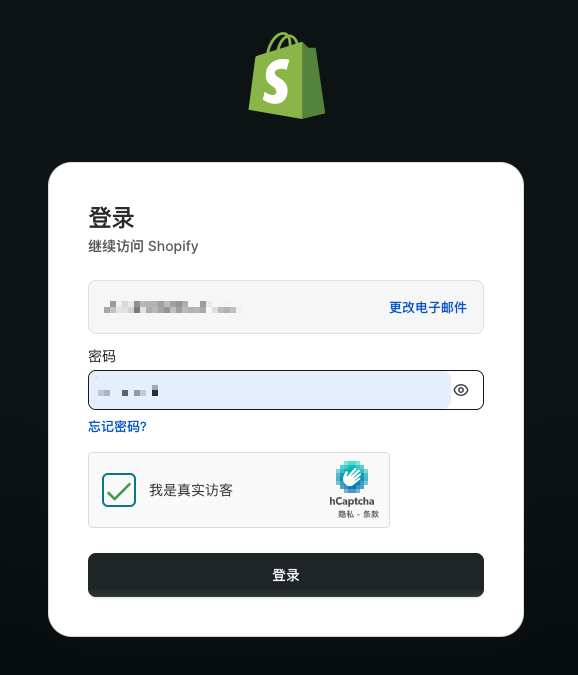
登录 Shopify 账号。 -
进入店铺后台首页后,在左侧导航底部找到“设置”。
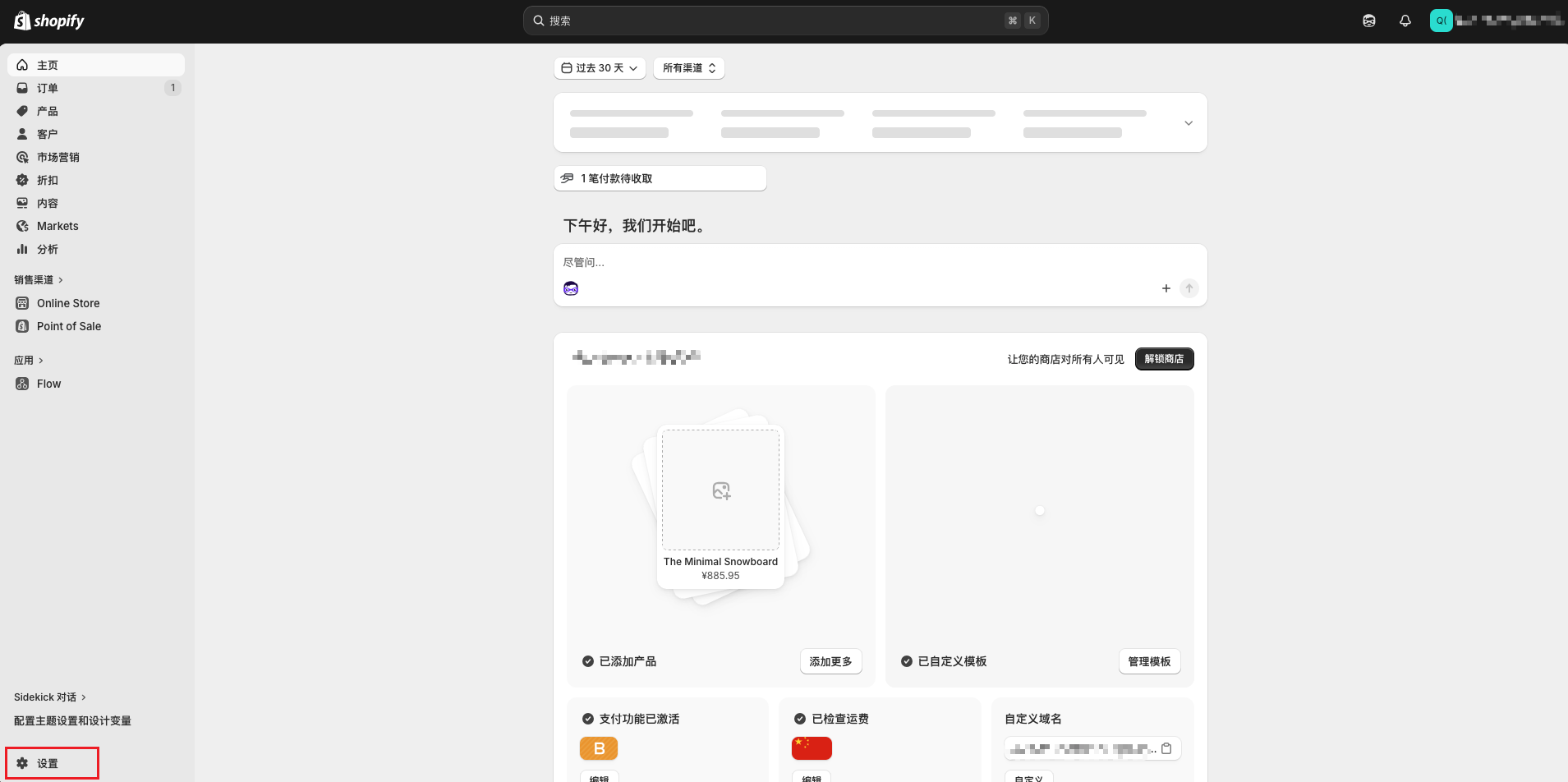
在后台左下角进入“设置”。
进入应用开发
在 Shopify 设置里找到应用管理入口,并进入 Dev Dashboard。
-
在设置页面左侧选择“应用”。
-
点击右上角“开发应用”。
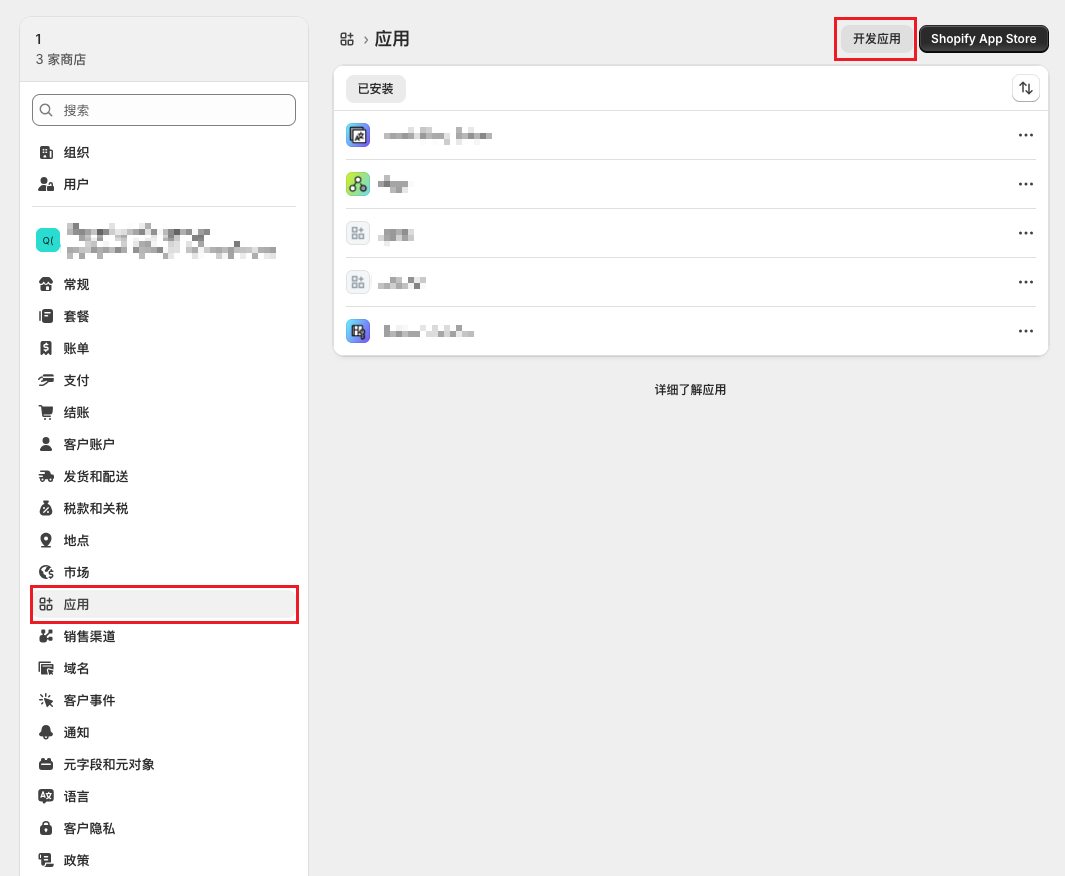
设置 → 应用 → 开发应用。 -
在“应用开发”页面点击“在 Dev Dashboard 中构建应用”。
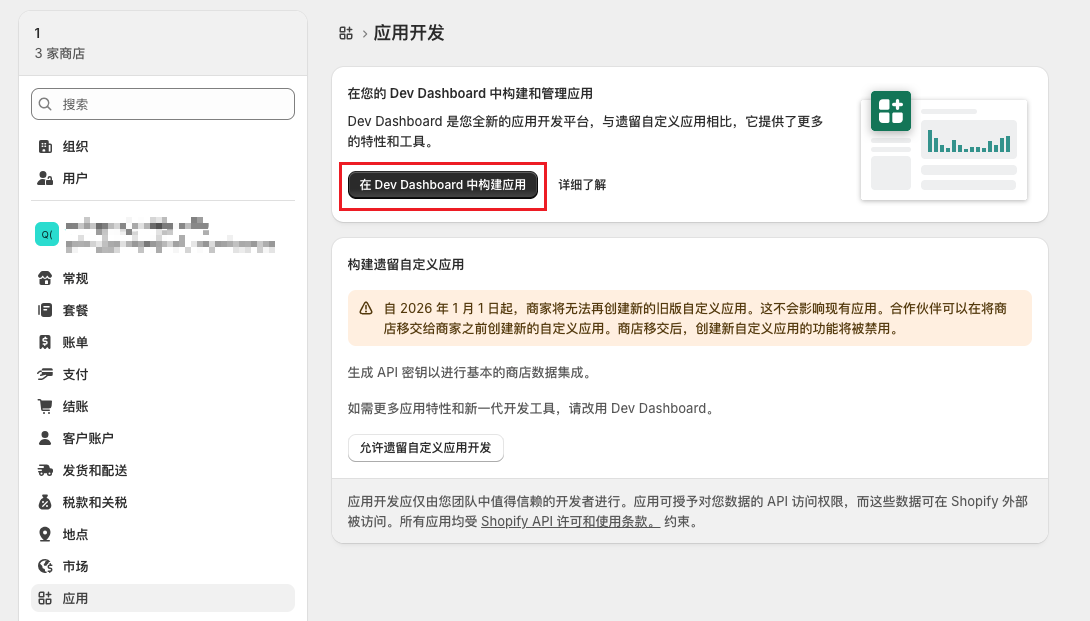
进入 Dev Dashboard 构建应用。
创建应用
在 Shopify Dev Dashboard 中创建一个用于连接 Aria2 Work 的应用,后续授权都通过这个应用完成。
-
进入 Dev Dashboard 后,点击右上角“创建应用”。
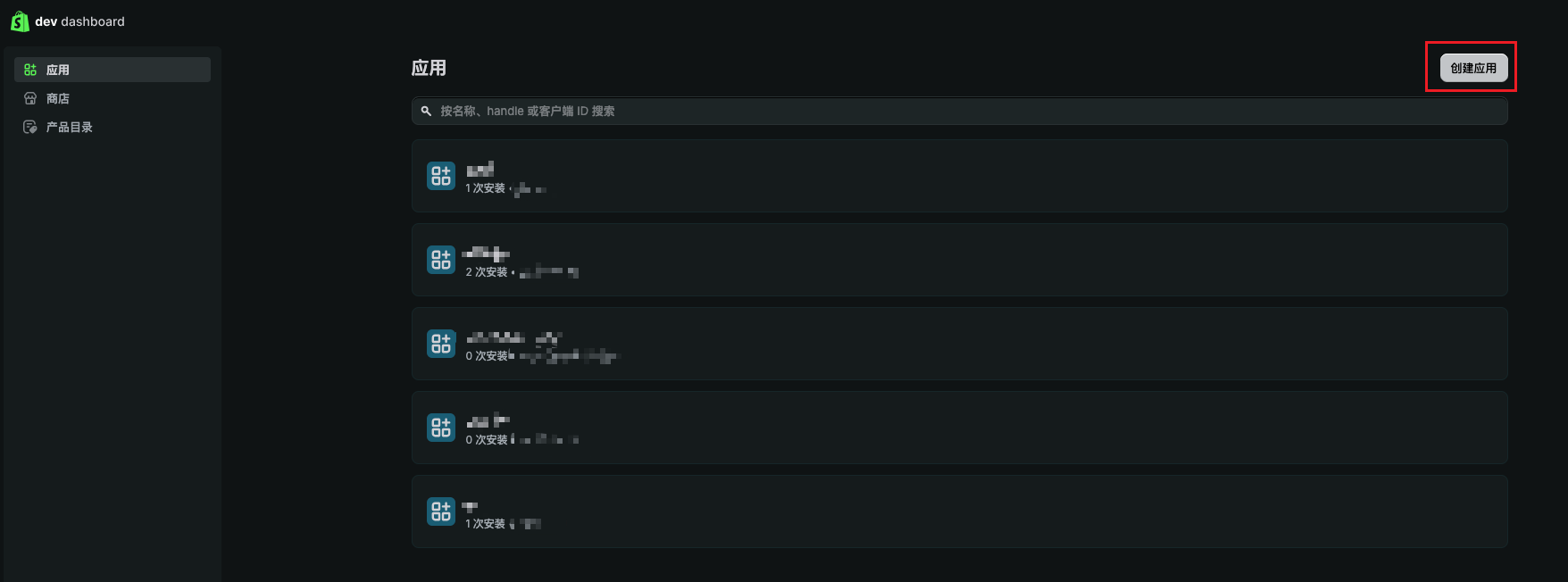
在 Dev Dashboard 里点击“创建应用”。 -
在“从 Dev Dashboard 开始”区域填写应用名称。
-
点击“创建”,等待 Shopify 生成应用。
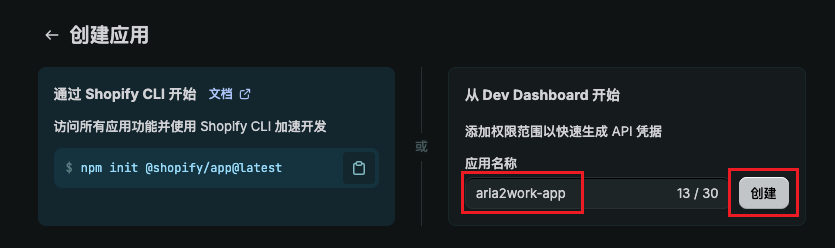
填写应用名称并创建。
配置权限并发布版本
应用创建后,需要在版本配置里选择访问权限范围,然后发布一个可安装版本。
-
进入应用后打开左侧“版本”,在访问权限区域点击“选择权限范围”。
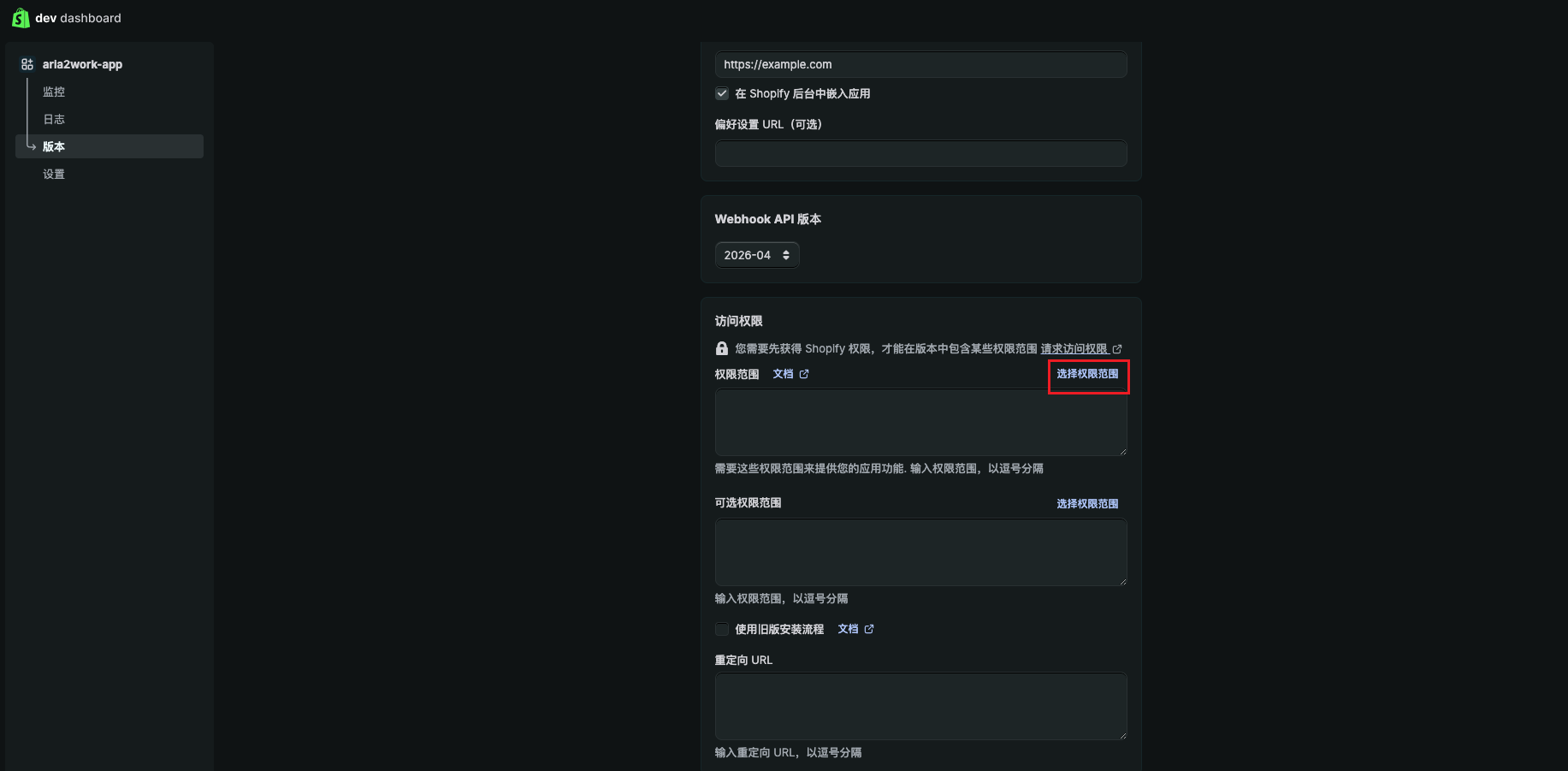
在“版本”页面选择权限范围。 -
权限范围建议勾选全部 Shopify API 权限,完成后点击“完成”。
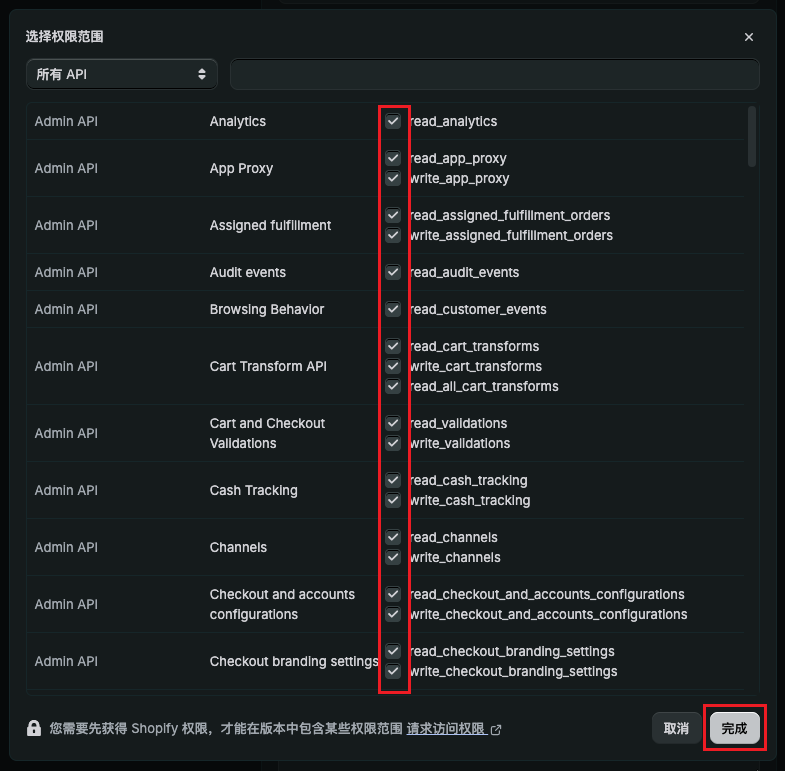
勾选全部 API 权限并点击“完成”。 -
确认权限范围已写入页面,点击底部“发布”。
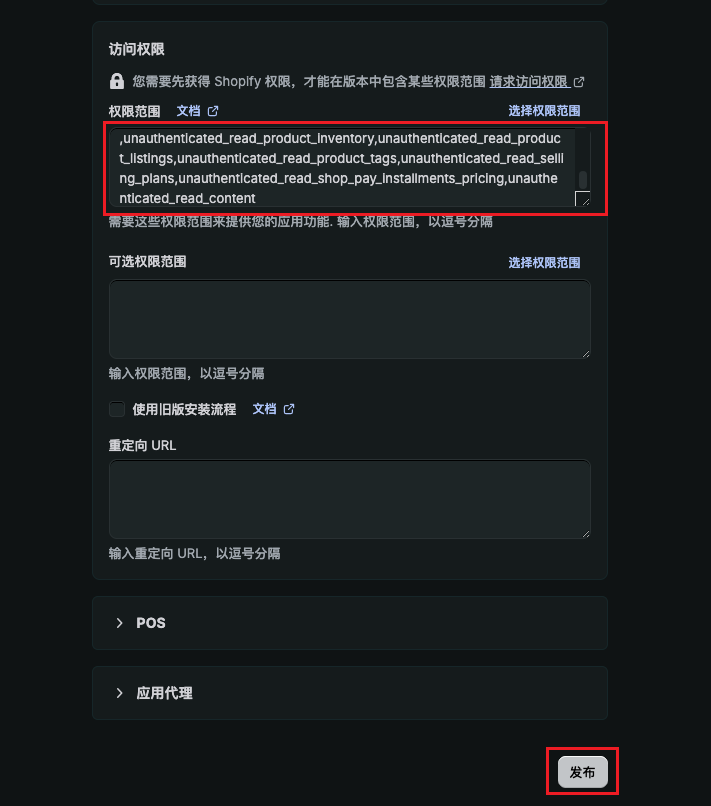
确认权限范围已填入后点击“发布”。 -
在发布弹窗里填写版本名称,填写后再次点击“发布”。
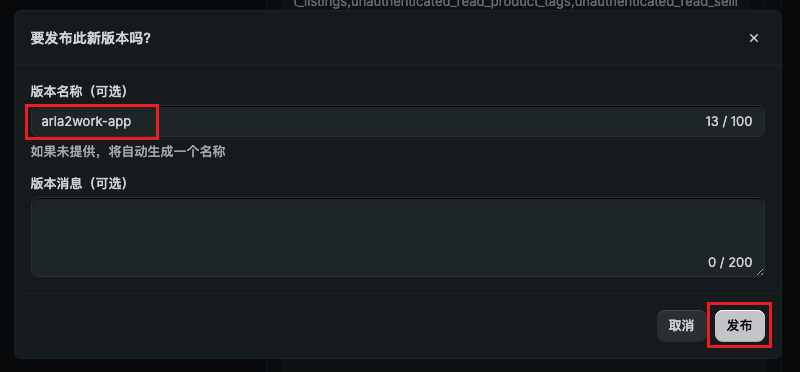
填写版本名称并发布。
把应用安装到目标店铺
发布版本后,需要把这个应用安装到你的 Shopify 店铺。只有安装完成,应用凭据才能访问该店铺。
-
回到应用“概览”页面,在右侧“分发”区域点击“管理自定义安装链接”。
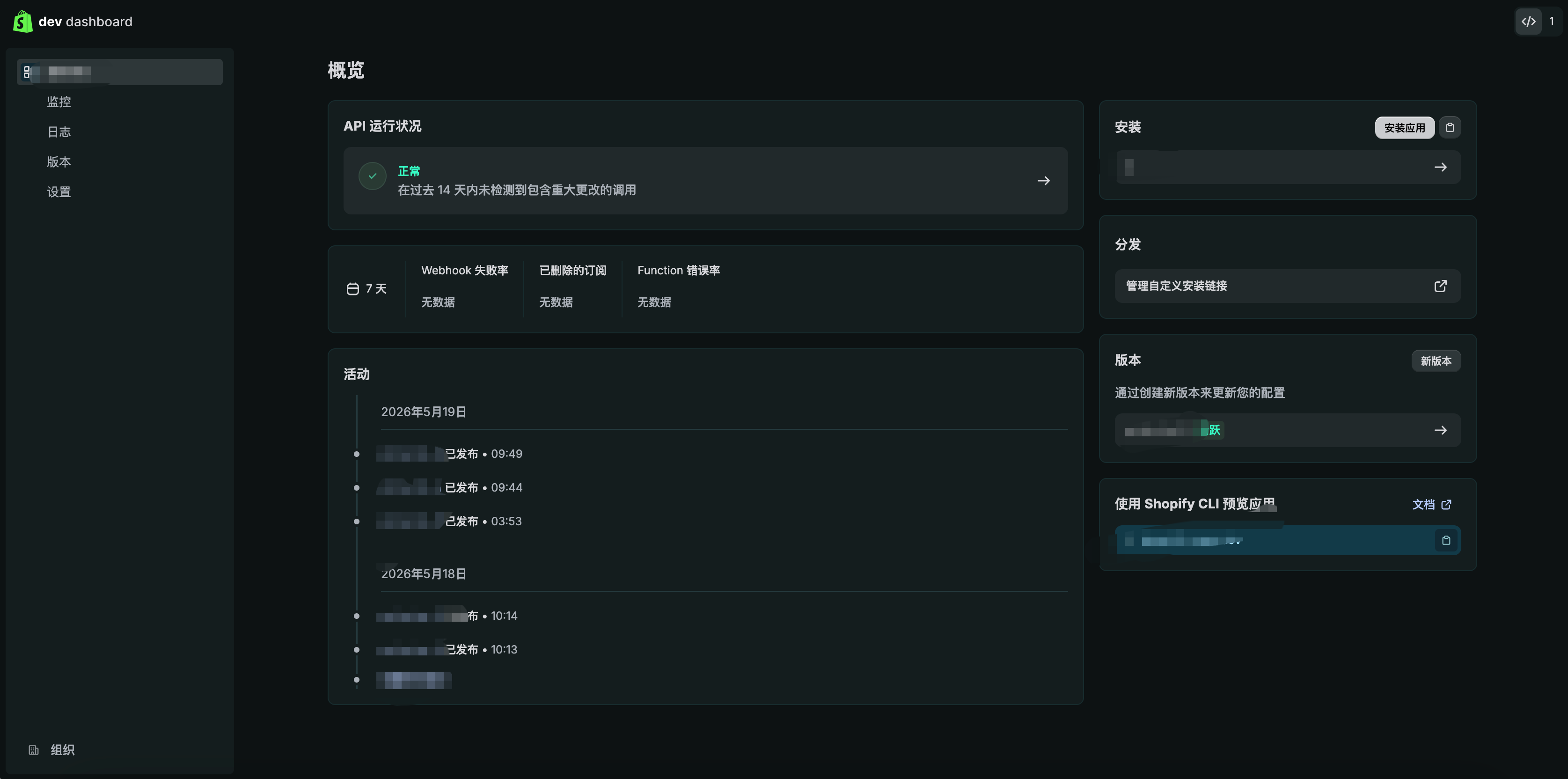
点击“选择分发方式”。 -
复制上面链接到浏览器。
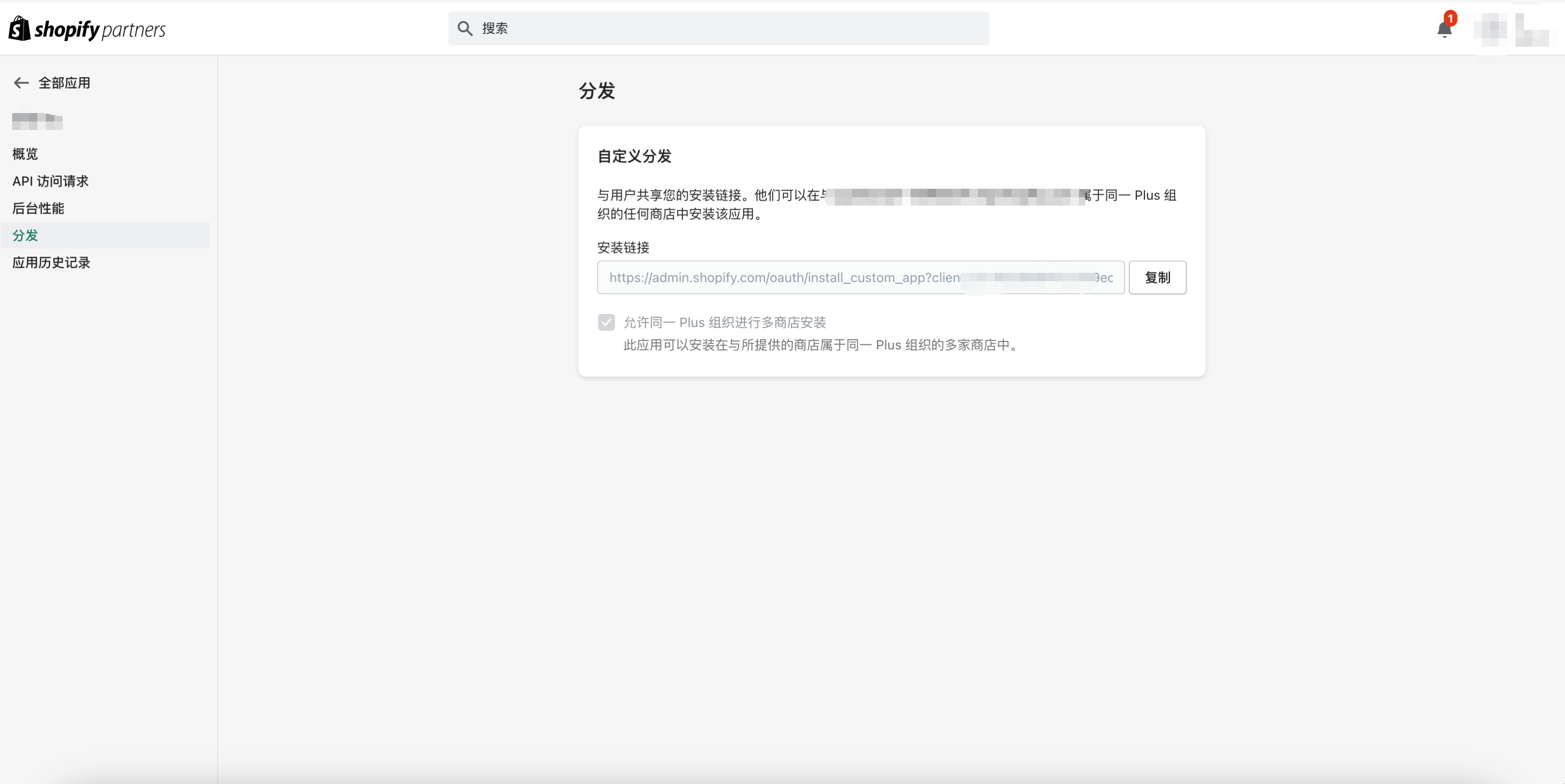
复制上面链接到浏览器。 -
在安装确认页核对权限列表,确认无误后点击“安装”。
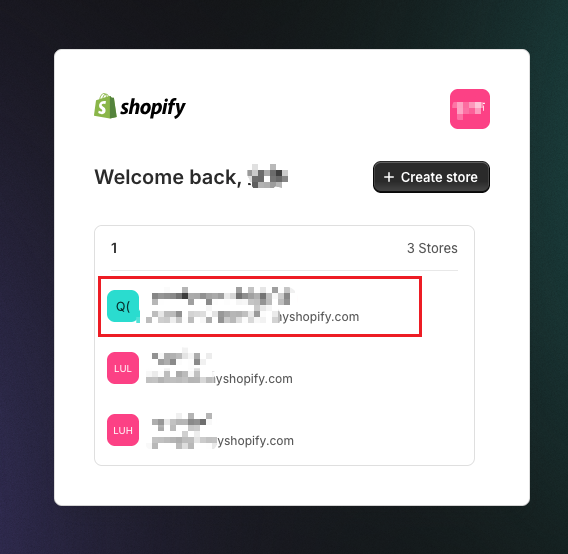
选择目标店铺。
复制 Shopify 应用凭据
安装完成后,进入应用设置页,复制 Aria2 Work 需要的连接信息。
-
在 Dev Dashboard 左侧点击“设置”。
-
复制 Shopify“凭据”区域中的“客户端 ID”。
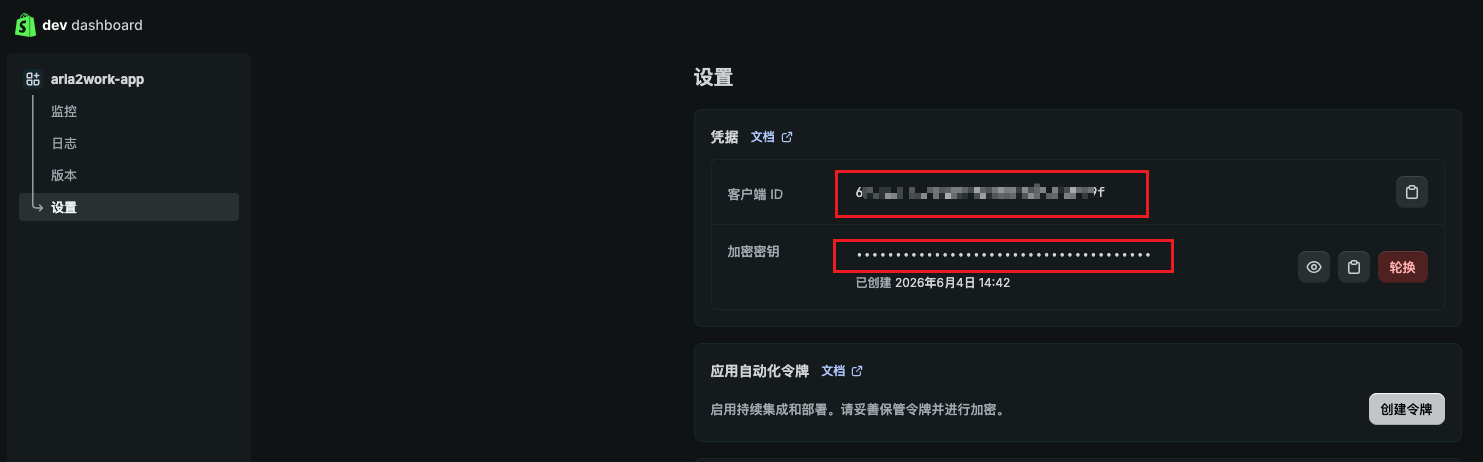
复制客户端 ID 和加密密钥。 -
复制 Shopify“凭据”区域中的“加密密钥”。如果需要查看明文,可先点击眼睛图标。
-
准备店铺域名,例如 your-store.myshopify.com,可从 Shopify 后台地址或店铺选择页复制。
回到 Aria2 Work 保存授权
把 Shopify 生成的店铺域名和应用凭据填入 Aria2 Work,完成服务端连接。
-
打开 Aria2 Work 客户端,在左侧进入“应用授权”。
-
点击右上角“连接”,在平台列表中选择“Shopify”。
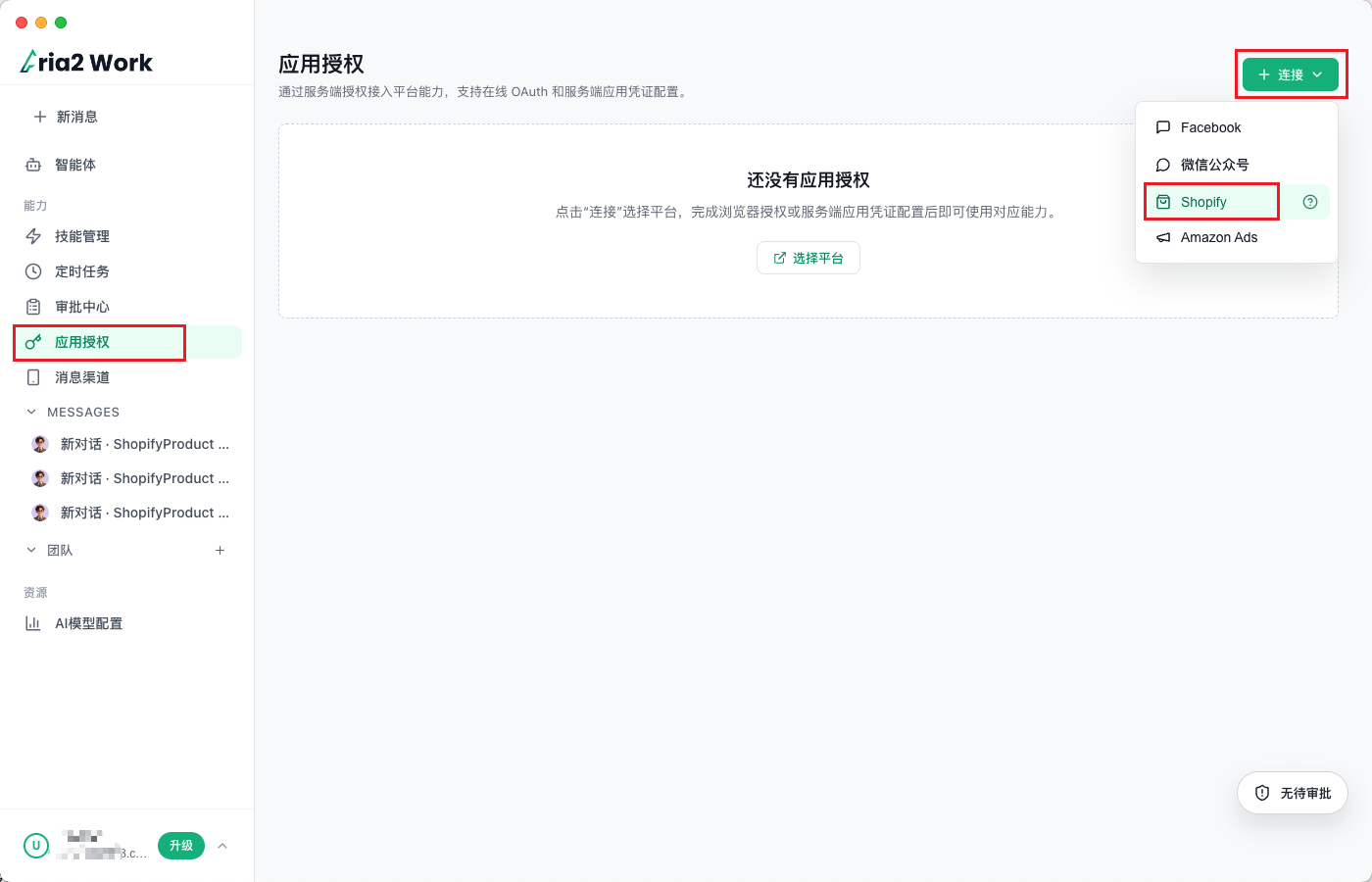
在 Aria2 Work 中选择 Shopify 平台。 -
在弹窗里填写 store、client_id 和 client_secret。
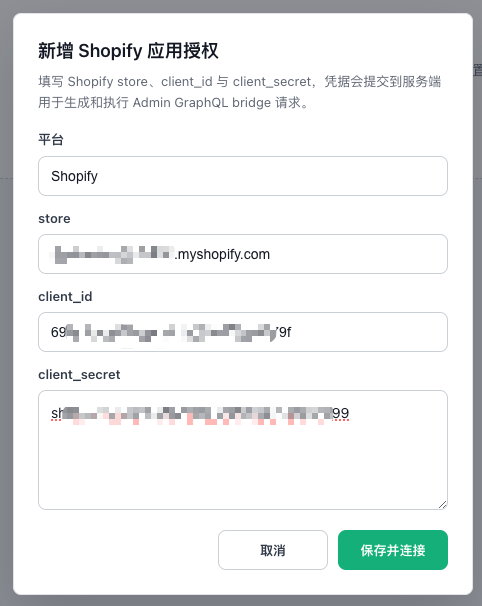
填入 store、client_id、client_secret。 -
点击“保存并连接”,等待页面出现“已连接”状态。
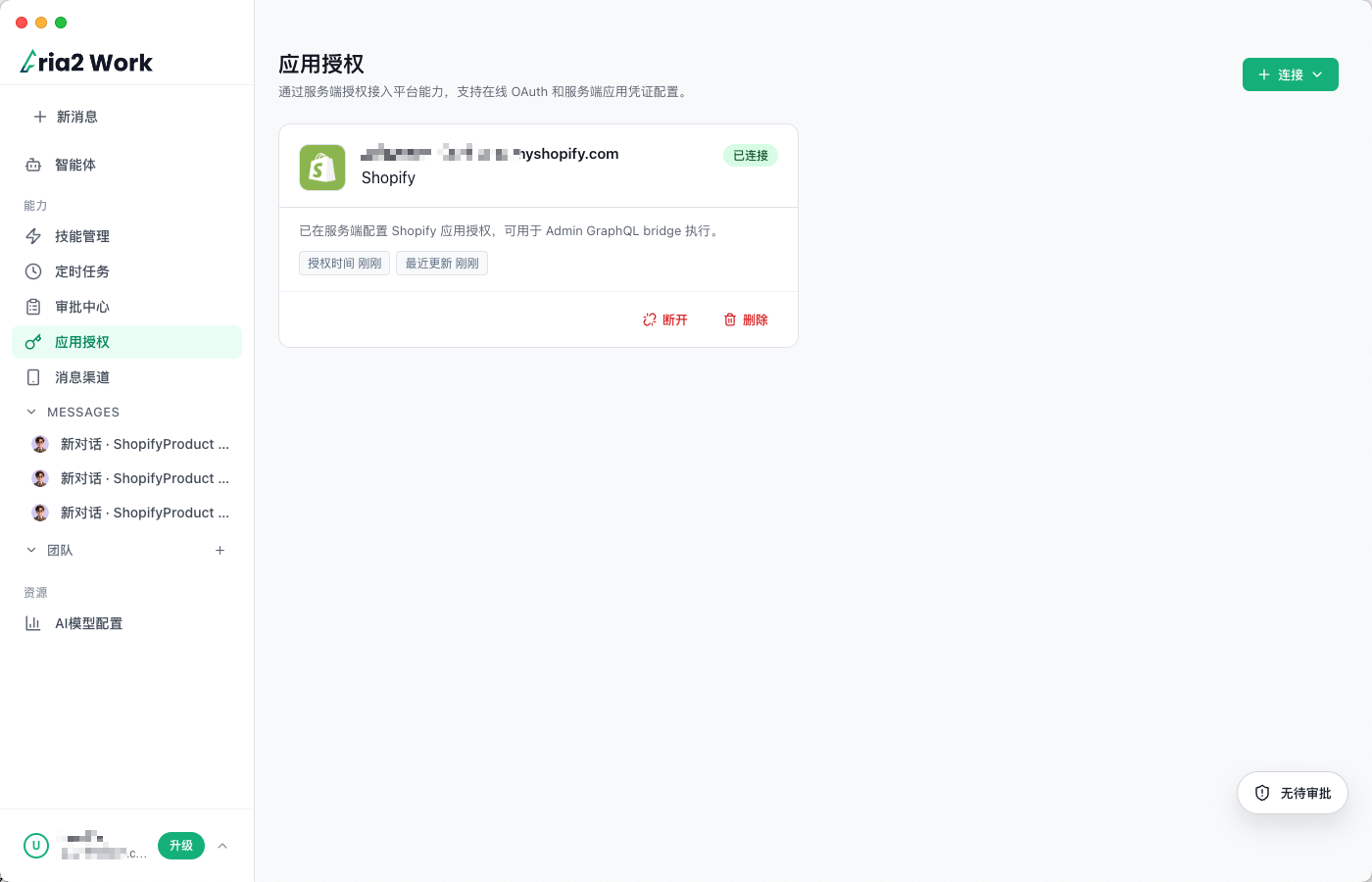
出现“已连接”即表示授权保存成功。
读取产品列表确认授权可用
授权成功后,创建或选择一个已配置 Shopify 能力的智能体,发起一次读取产品列表任务,确认 API 权限和店铺连接正常。
-
创建或选择一个已配置 Shopify 能力的智能体。
-
让该智能体执行“获取产品列表”,或发送“获取当前店铺产品列表”这类指令。
-
如果页面返回产品名称、状态、供应商、类型和库存等信息,说明 Shopify 授权已经可以正常使用。
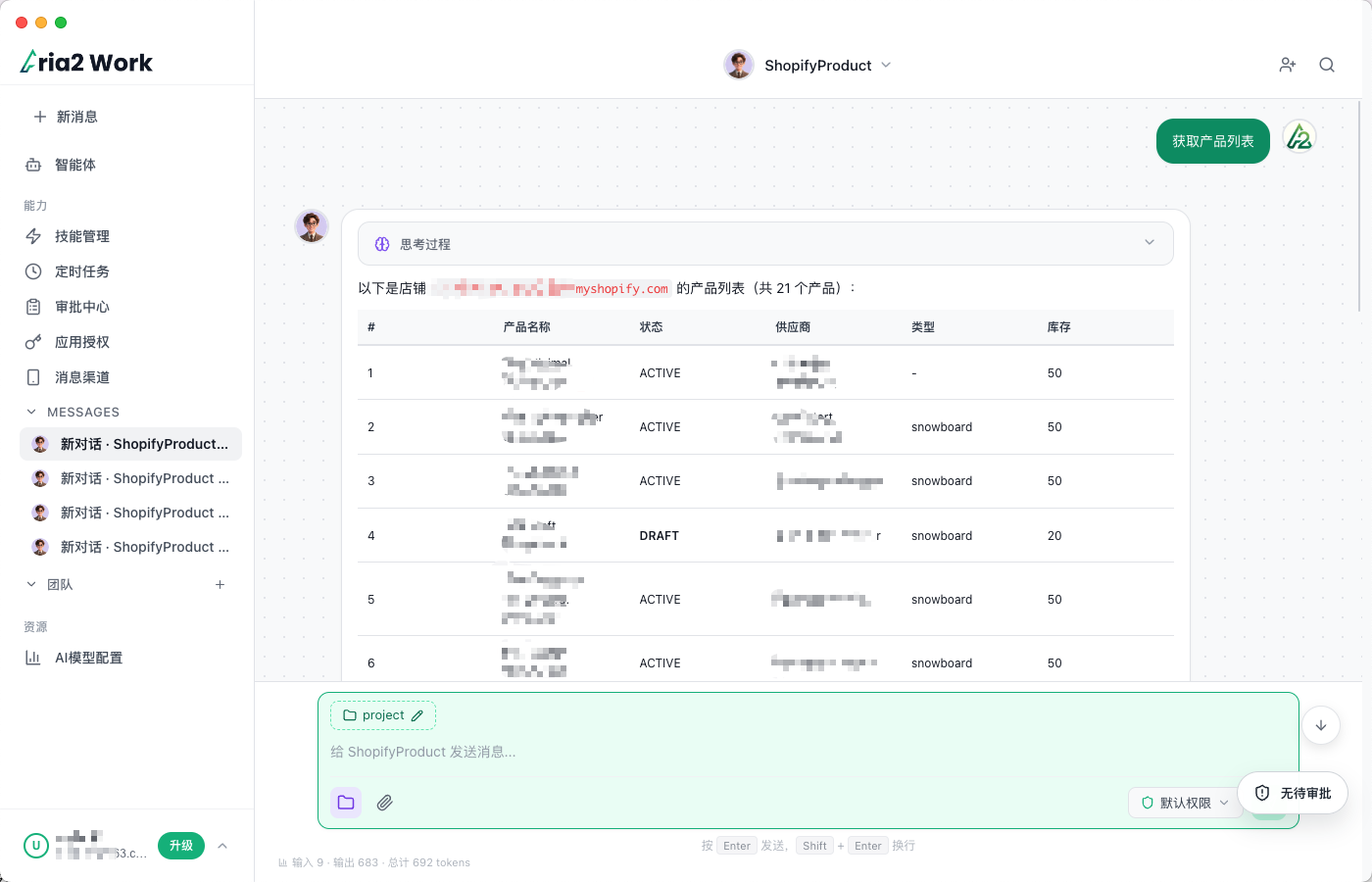
智能体成功获取 Shopify 产品列表,授权验证完成。